Neu in v5 · Game IQ und kontinuierlicher OLED-Schutz

OLED-Burn-in-Schutz App für Windows

OLED Guard Pro ist eine OLED-Schutz-App für Windows, die das Burn-in-Risiko senkt, indem sie statische Pixel, HUDs, Taskleisten und helle UI in Echtzeit erkennt. GPU-beschleunigt und inhaltsbewusst, arbeitet sie auch in randlosen Vollbildspielen weiter, bei typischerweise unter 1% GPU-Overhead. Version 5 ergänzt Game IQ für gelernten Game-HUD-Schutz und eine neue kontinuierliche Präsentations-Engine für sanfteres Dimmen und schnellere Reaktion.

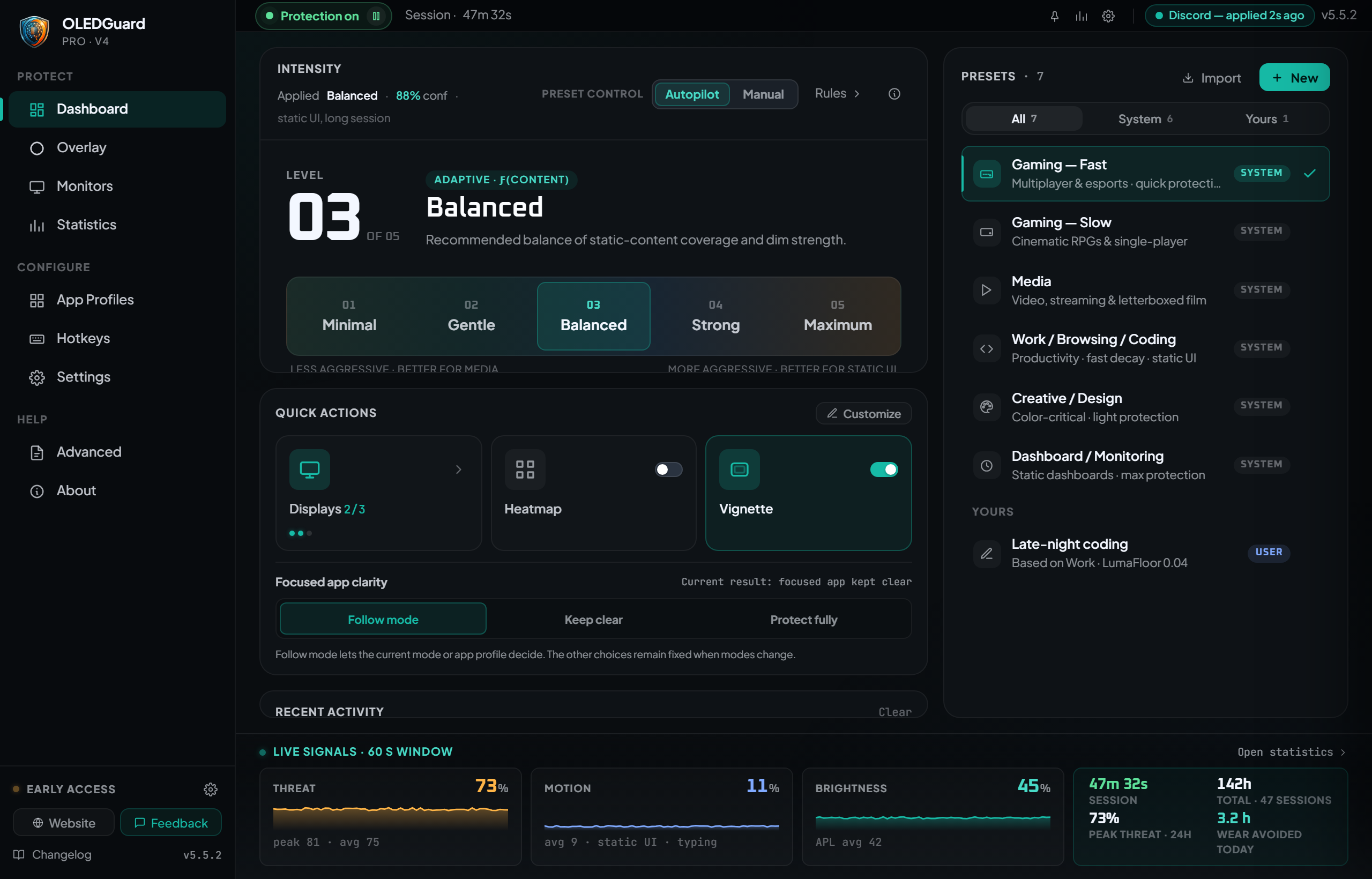
01 / 07 · Dashboard

Aktiver Schutz auf einen Blick.

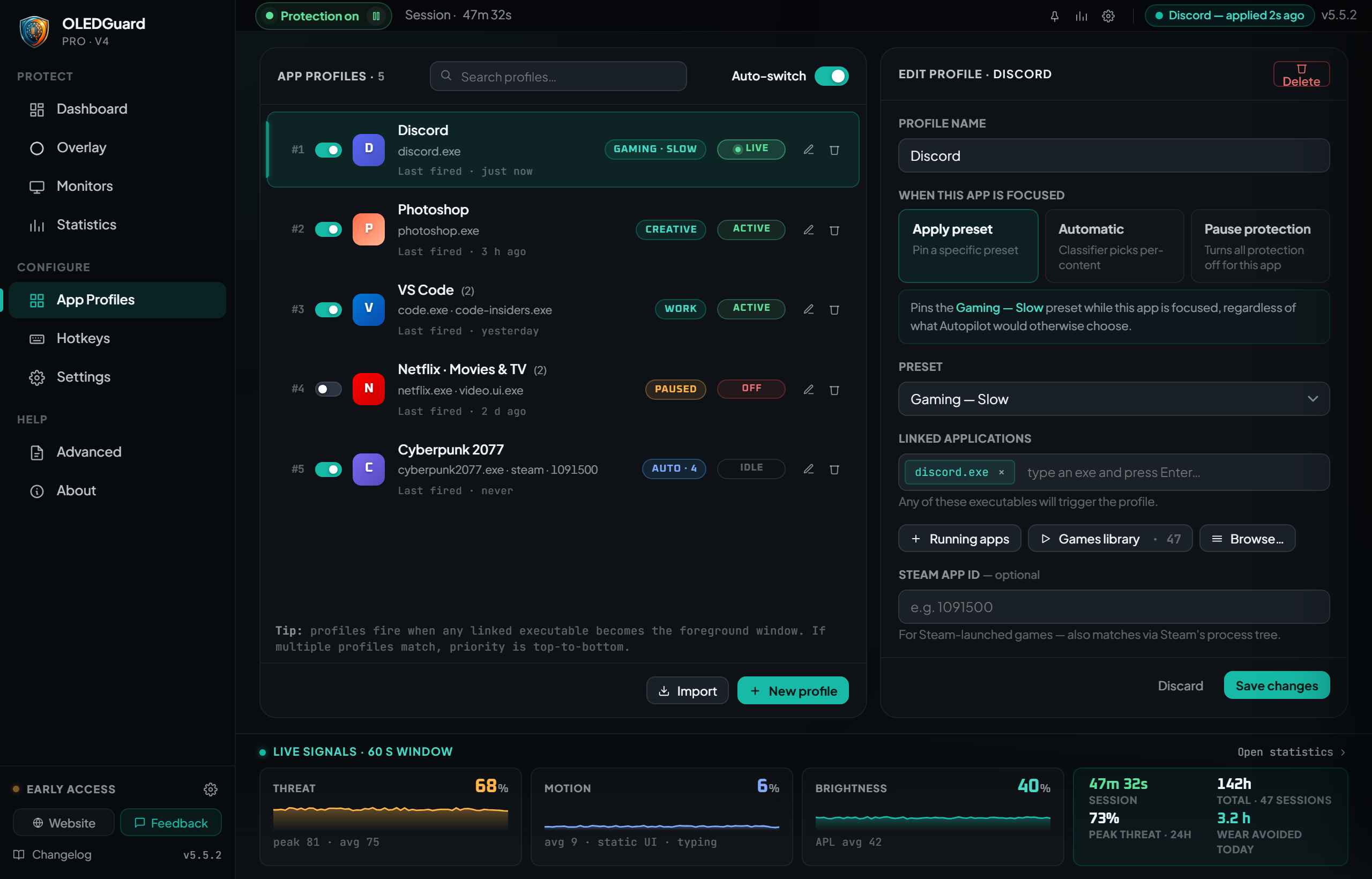
OLED Guard Pro - Dashboard

Alles, was dein OLED braucht

Umfassender Schutz, entwickelt von OLED-Enthusiasten für OLED-Enthusiasten.

GPU-beschleunigter Schutz

Das DirectX 11-Overlay rendert in nativer Auflösung ohne Auswirkungen auf die Gaming-Leistung.

Kontinuierliche Schutz-Engine

Neu in v5: modelliert die Pixelbelichtung kontinuierlich und macht daraus ein sanftes Schutzfeld, das schneller auf statische Inhalte reagiert und sauber loslässt, wenn sich die Szene bewegt.

Game IQ fürs Gaming

Lernt die dauerhaften HUD-Bereiche in jedem Spiel und bringt den Schutz schneller dorthin zurück, während der randgewichtete Gaming-Modus das Spielgeschehen klar hält.

Multi-Monitor-Unterstützung

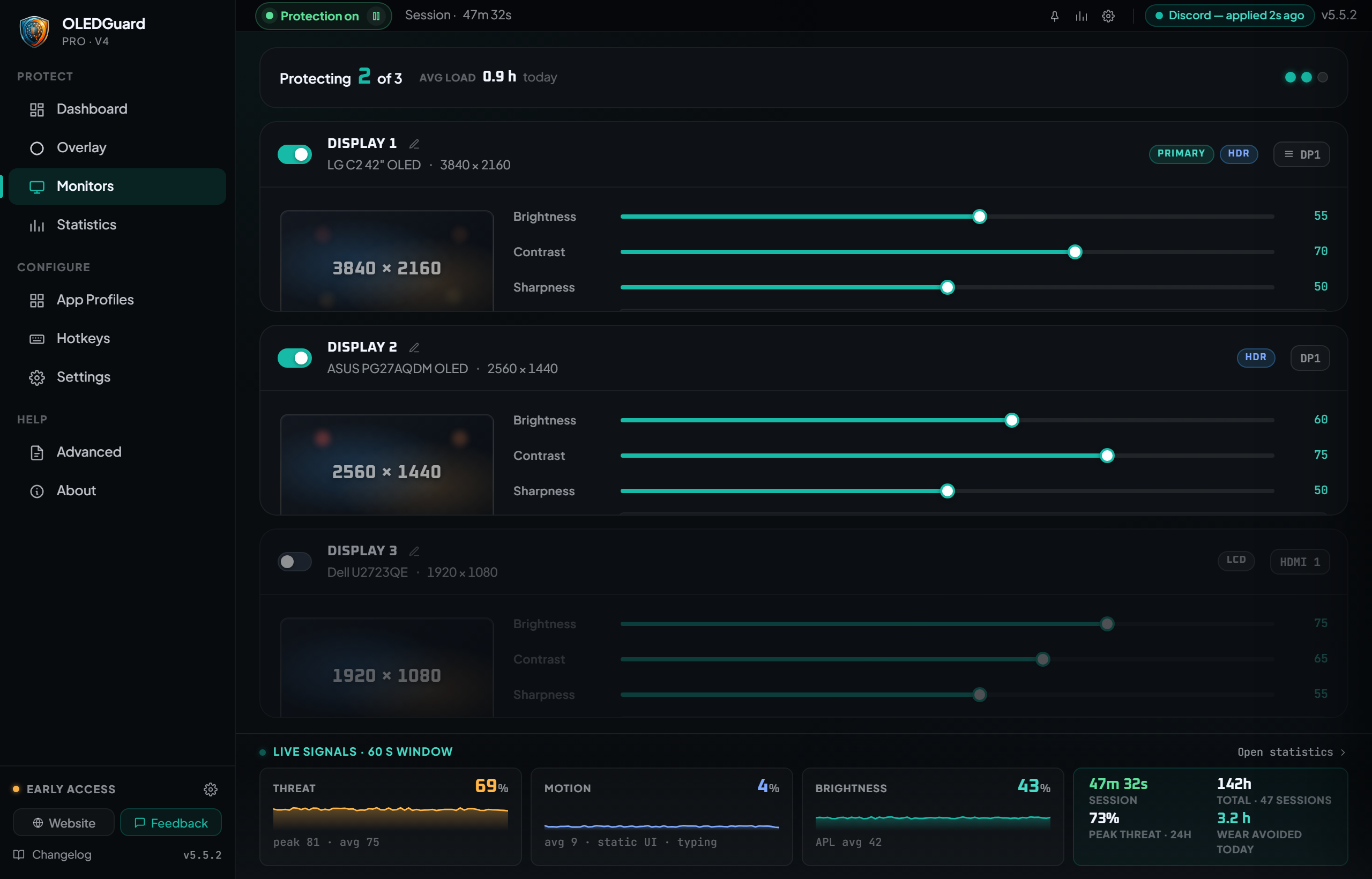
Eigenständige Overlays pro Display mit DDC/CI-Helligkeits- und Kontraststeuerung.

App-Profile

Automatische Preset-Umschaltung beim App-Start: unterschiedliche Einstellungen für Surfen, Programmieren und Gaming.

Augenschonende Abdunklung

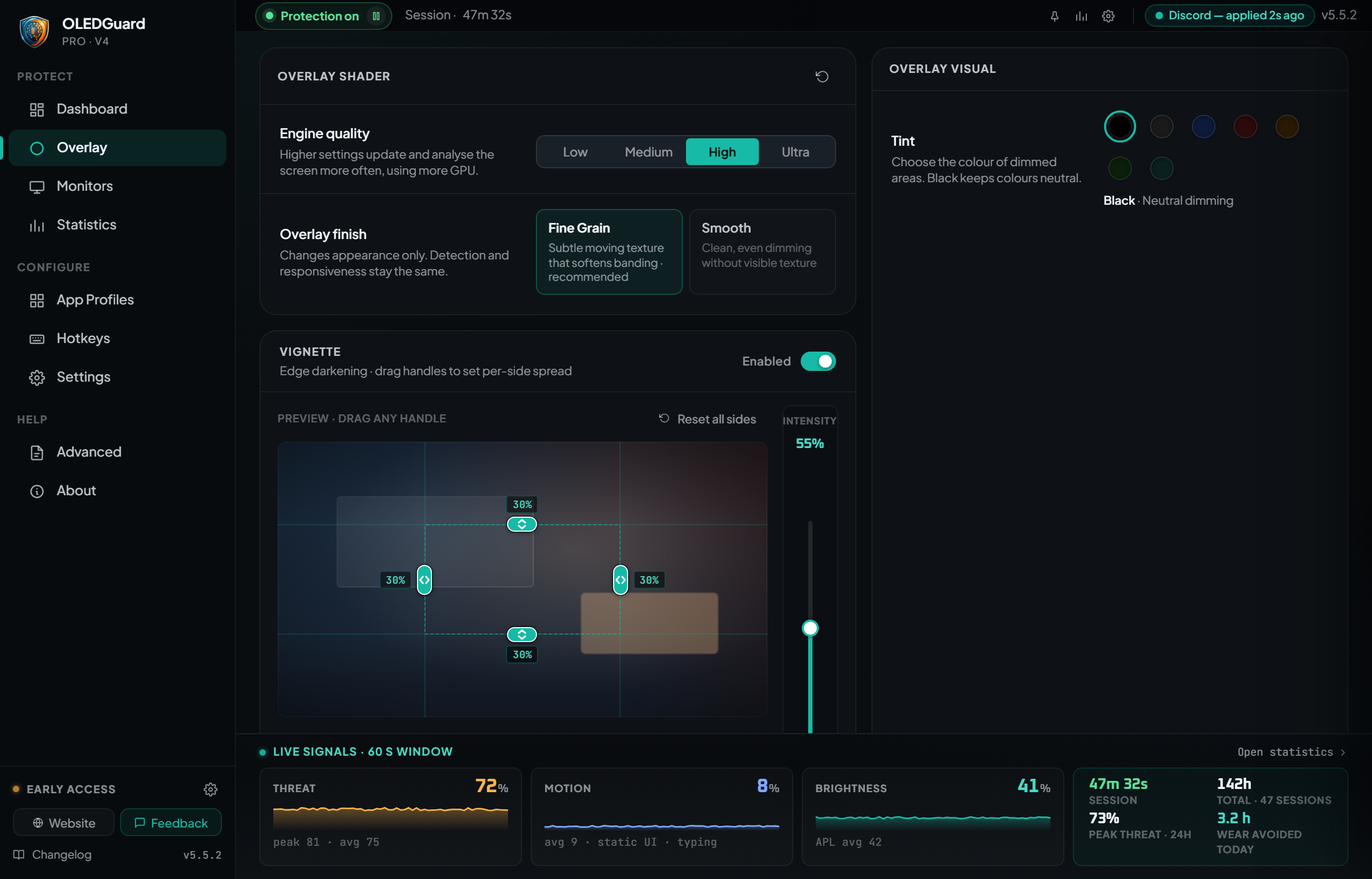
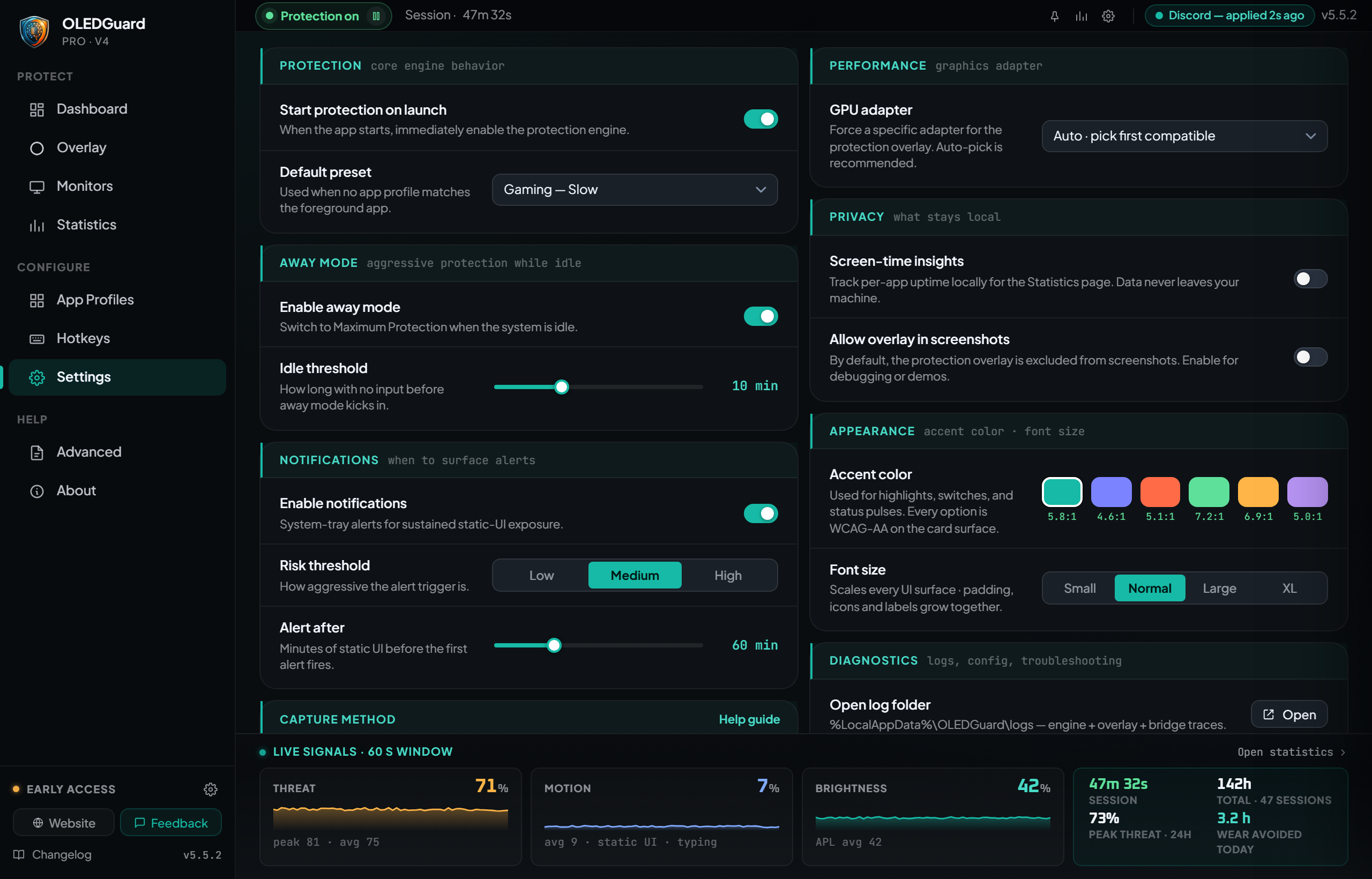
Reduziere die Bildschirmhelligkeit mit anpassbaren Overlay-Farben für komfortable lange Nutzung.

Du fragst dich, ob der integrierte Pixel-Shift deines Monitors ausreicht? Pixel-Shift vs. inhaltsbewusster OLED-Schutz im Vergleich.

Neu in v5 · Game IQ

Game IQ · lernt die HUDs, die an Ort und Stelle bleiben

Game IQ lernt die stabilen HUD-Bereiche in jedem Spiel, lokal auf deinem PC. In Vollbild-Gaming-Sitzungen nutzt es dieses Gedächtnis, um den Schutz schneller in diese Bereiche zurückzubringen, während die Basis-Engine alles Übrige weiter schützt. Auf dem Gerät und privat.

So funktioniert Game IQ
88Game IQRE-PROTECT · LEARNED
Im Inneren der Engine

Aufgebaut auf der Physik, die Burn-in verursacht

Die meisten „OLED-Pflege“-Tools kratzen nur an der Oberfläche: periodische Bildschirmschoner, pauschale Dimmer, Pixel-Shifter. OLED Guard modelliert die tatsächliche Größe, die die Panelalterung vorantreibt, und macht dieses Risiko in v5 zu einem kontinuierlichen Schutzfeld, das dort und dann gegensteuert, wo und wann das Modell ein steigendes Risiko erkennt.

EXPOSURE: integral of luminance × time, per pixelPROTECTING
Das Modell

Belichtung pro Pixel, in Echtzeit akkumuliert

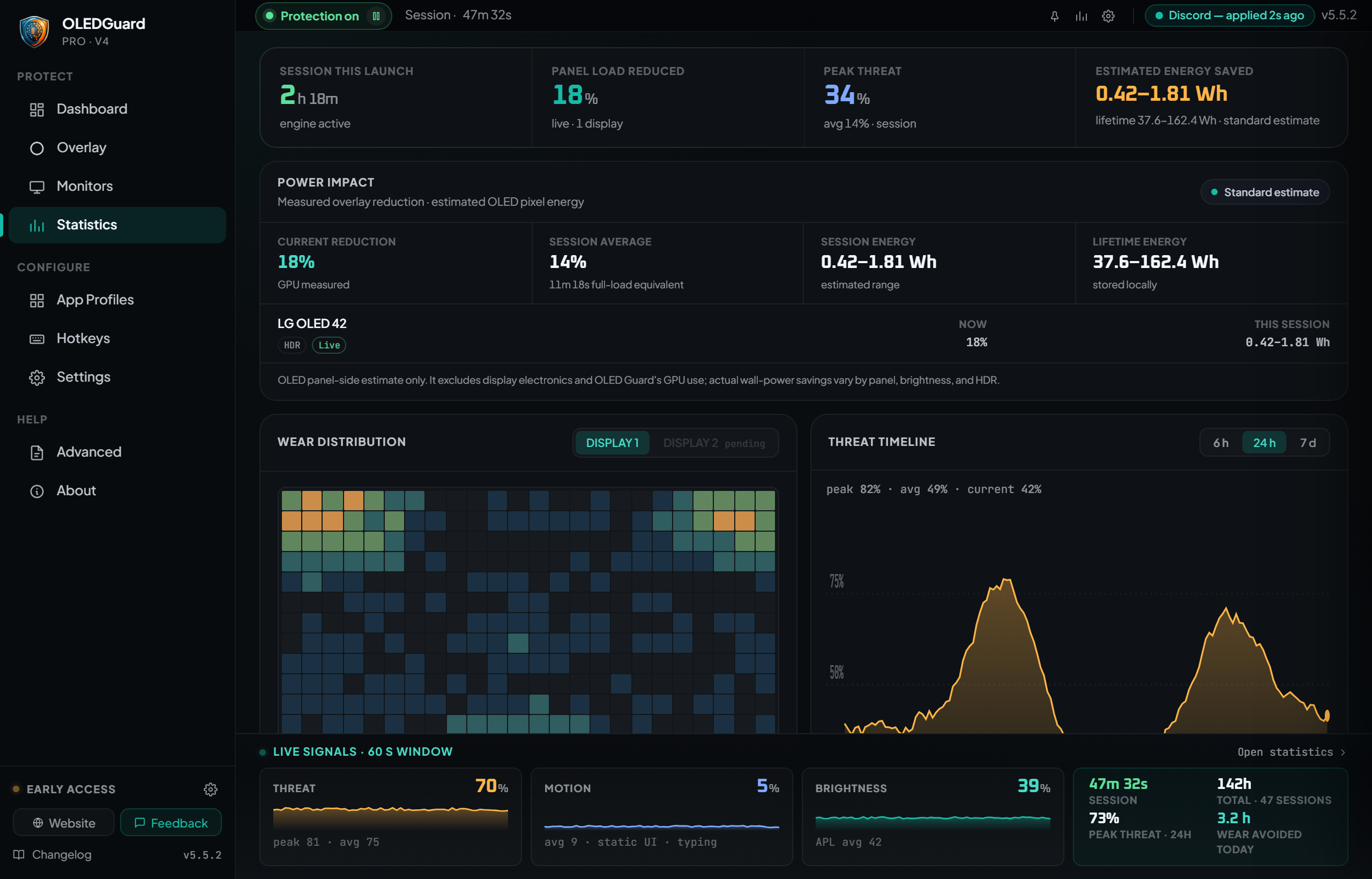
Burn-in ist Leuchtdichte multipliziert mit Zeit auf demselben Pixel. Die Engine berechnet dieses Integral in jedem Frame, auf der GPU, für jeden Pixel auf jedem angeschlossenen Display. Heiße Regionen kühlen ab, wenn sich Inhalte bewegen; statische Elemente wie HUDs und Taskleisten bauen eine Belichtung auf, auf die das Schutz-Overlay reagieren kann.

1920 × 1080 Pixel · aktualisiert mit 60–240 Hz · vollständig auf der GPU
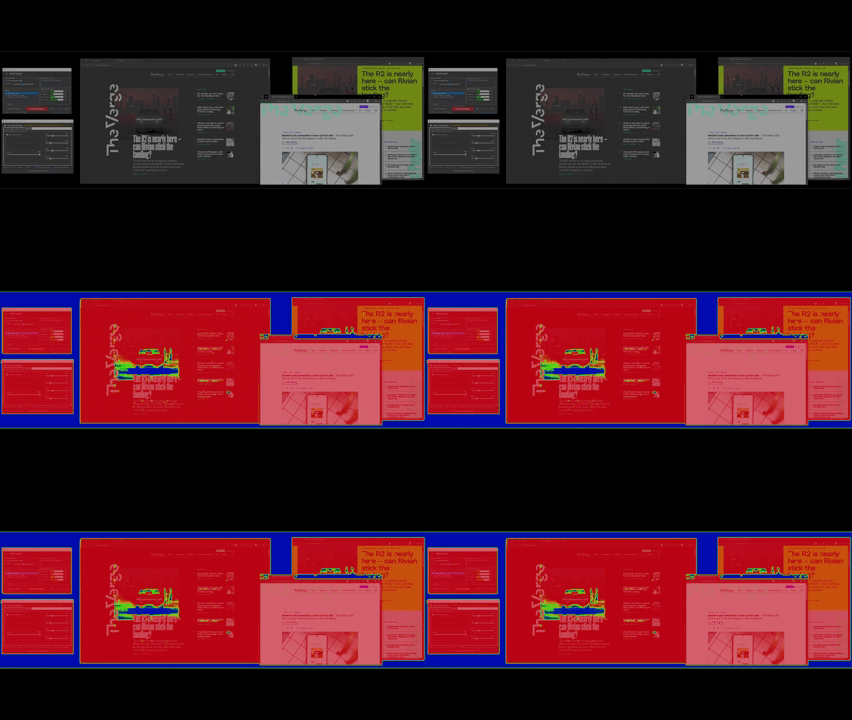
DYNAMICmotion: HIGH · pass-throughΔSTATICHUDmotion: 0% · protecting
Die Intelligenz

Bewegungsgesteuert: nur schützen, was wirklich gefährdet ist

Einen ganzen Bildschirm pauschal abzudunkeln, ist das, was Bildschirmschoner tun. Die Engine betrachtet die Bewegung pro Pixel in jedem Takt und lässt dynamische Regionen unangetastet durch, sodass Video, Spielgeschehen und Scrollen sich genau so anfühlen wie immer. In v5 steuert dieses Bewegungssignal auch ein kontinuierliches Präsentationsfeld: Wenn sich Inhalte bewegen, lässt veraltetes Dimmen sauber los, ohne den zugrunde liegenden Belichtungsverlauf zu löschen.

Bewegungshüllkurve pro Pixel · kontinuierliches Loslassen · kein Schutz auf dynamischen Regionen

HP 72/10042 / 96AMMOSCORE12 480INNER SAFE ZONE · clearPROTECTION FIELDradius · 38% · falloff smooth
Gaming-Modus

Randgewichteter Schutz, jetzt mit Game IQ

Game-HUDs sitzen an den Rändern: Lebensbalken, Minikarten, Munitionsanzeigen, Punktestände. Der Gaming-Modus formt das Schutzfeld so, dass die radiale Peripherie die meiste Hilfe erhält, während eine konfigurierbare innere Zone frei bleibt. In v5 lernt Game IQ zudem die dauerhaften HUD-Bereiche in jedem Spiel und bringt den Schutz schneller dorthin zurück, sobald sie wieder erscheinen.

Sanfter radialer Abfall · Profil pro Spiel · gelerntes HUD-Gedächtnis

GPU-RESIDENT · zero CPU round-tripCAPTUREWGC/DXGI0.4 msMODELexposure shader0.3 msCOMPOSITEDWM premul-alpha0.5 msTOTAL PER FRAME~ 1.2 msof a 16.6 ms / 60 Hz frame budget · ≈ 7%< 1% GPU
Die Pipeline

GPU-residente Erfassung → Analyse → Zusammensetzen

Von Windows Graphics Capture oder DXGI Desktop Duplication erfasste Frames verlassen niemals die GPU. Sie fließen in einen Shader, der das Belichtungs-Histogramm aktualisiert, dann in einen zweiten Shader, der das schützende Overlay rendert, das der DWM-Compositor mit vormultipliziertem Alpha wieder auf deinem Desktop zusammensetzt. CPU-Umwege: keine.

Erfassen · modellieren · zusammensetzen - typischerweise unter 1 ms gesamt pro Display

NAIVE RANDOMclumps · hot spots formBLUE NOISEuniform · every sub-pixel shares the loadDITHER QUALITY · same dot budget, opposite spectrahigh-frequency · spatially decorrelated
Das Muster

Blue-Noise-Dithering: für dich unsichtbar, gleichmäßiger Verschleiß fürs Panel

Naives Zufalls-Dithering verklumpt. Einige Subpixel werden malträtiert, während ihre Nachbarn untätig bleiben - das ist eine eigene Art von ungleichmäßiger Alterung. OLED Guard erzeugt stattdessen echtes Blue Noise: Jede Stichprobe ist räumlich dekorreliert, sodass die schützende Textur die Leuchtdichte gleichmäßig über die Subpixel verteilt und für dein Auge wie ein flacher, ruhiger Film wirkt. Gleiches Punktbudget, entgegengesetztes Spektrum, deutlich gleichmäßigere Last fürs Panel.

Multi-Oktav-Sampling · räumlich dekorreliert · hochfrequentes Spektrum

So funktioniert es

Loslegen in unter einer Minute. Keine Konfiguration nötig.

01

Installieren

Von Steam oder dem Microsoft Store herunterladen. Einrichtung mit einem Klick.

02

Konfigurieren

Wähle ein Preset oder lass den Automatic Mode alles für dich erledigen.

03

Vergiss es

OLED Guard läuft unauffällig in deiner Taskleiste und schützt rund um die Uhr.

Sieh es in Aktion

Eine ausgefeilte Oberfläche für Power-User und Einsteiger gleichermaßen. Klicke auf einen Screenshot, um ihn zu vergrößern.

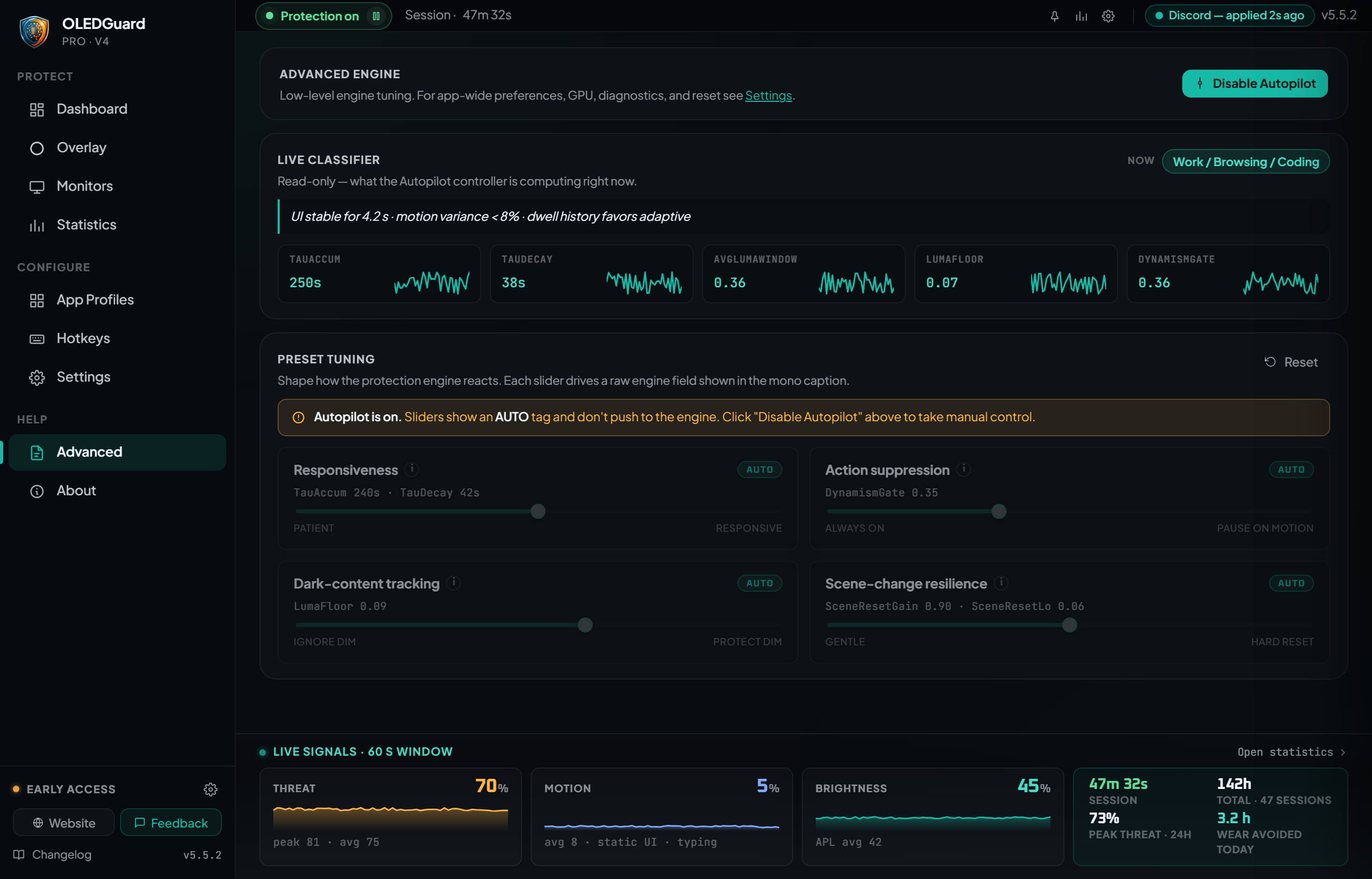
OLED Guard Pro Demo

Inhaltsbewusster Echtzeitschutz in Aktion

OLED Guard Pro holen

Einmalkauf. Kein Abo, kein Konto, keine Telemetrie-Pipeline. Kauf im Store, den du ohnehin nutzt.

Free

Kostenloskein Abo

Automatischer Burn-in-Schutz nach dem Prinzip einrichten und vergessen, für deinen Desktop auf dem Hauptdisplay. Vollbild-Apps wie Spiele und Videos werden nicht geschützt.

  • GPU-beschleunigte Overlay-Engine
  • Burn-in-Belichtungsmodell pro Pixel
  • Automatischer Schutz mit Stärke Balanced
  • Heatmap-Overlay, Away-Modus und Snooze
  • Schutz für Vollbildspiele und Videos
  • Multi-Monitor-Unterstützung
  • Schutzmodi, Presets und manuelle Feinabstimmung
  • App-Profile und DDC/CI-Helligkeitssteuerung
Empfohlen

Pro

Einmalig kaufenLebenslange Lizenz

Die volle Engine mit manueller Kontrolle: schützt Vollbildspiele und Medien, über jeden Monitor und jeden Modus. Die Version, die wir tatsächlich gebaut haben.

  • Alles aus Free
  • Schützt Vollbildspiele und Videos (Gaming-Modus)
  • Multi-Monitor mit Einstellungen pro Display
  • Alle Schutzmodi (Noise / Vignette / Mosaic)
  • Wähle Modus, Stärke und erweiterte Feinabstimmung
  • App-Profile mit automatischer Umschaltung
  • DDC/CI-Helligkeits- und Kontraststeuerung
  • In-Game-Feinabstimmungs-HUD und Statistiken